Введение

Лицензия
Учебник
Справочник
-  Интерфейс
-  Справка
-  Документы
-  Предпочтения
-  Создание
-  Организация
-  Редактирование
-  Предпросмотр
-  Поиск
-  Библиография
-  Структуры
-  Стили
Каскадирование таблиц стилей (CSS)
Часто задаваемые вопросы (ЧЗВ)

Таблица
Индекс


Предыдущая страница
3.6.2.2. Структура страницы   1  2  3  4  5  6  7  Следующая страница
3.6.2.4. Структура планки навигации К началу
3.6.2. Опции настройки структуры (экспертный режим)
Таблица содержания  | Библиография  | Глоссарий  | Индекс
Руководство пользователя
      3. Учебник
          3.6. Выбор структуры и стиля сайта Web
              3.6.2. Опции настройки структуры (экспертный режим)
  • Руководство пользователя
  • Введение
  • Лицензионное соглашение
  • Учебник
  • Справочное руководство
  • Приложения
WIT - Основные свойства WIT - философия WIT - принципы использования Метод применения
Регистрированная версия Персональная лицензия / Профессиональная лицензия Оговорка по гарантиям Оценка и регистрация Преимущества регистрации
Создание и установка документа Организация идей Импорт идей Добавление рисунков Добавление библиографии Выбор структуры и стиля сайта Web Создание и тестирование сайта Web Выгрузка сайта Web на сервер Интернет
Инсталляция и конфигурирование Графический интерфейс пользователя Справка Управление документами Предпочтения Создание идеи Организация идей Редактирование содержания идеи Предпросмотр идеи Многие критерии поиска идей Управление ссылками на публикации Модели структур Модели стилей
Краткий справочник по CSS1 ЧЗВ, Советы и подсказки Известные проблемы и их решения
 3.6.2.3. Структура идеи

В диалоговой рамке, получаемой при щелчке левой кнопкой на "Изменить структуру страницы", щелкните на вкладке "Идея".

Теперь мы сделаем выбор, какие элементы идей и в каком их порядке показывать.

Мы хотели бы показывать заказные поля, которые мы описали в предпочтениях документа: выберите элемент "Факультативные поля" в левом списке имеющихся полей (смотреть рисунок 9), и добавьте его в правый список (используя двойные щелчки или кнопку ">>"). В правом списке отсортируйте поля так, чтобы элемент "заказные_поля" следовал за элементом "ключевые_слова".

Теперь мы сделам выбор опций для каждого элемента путем двойного щелчка на нем в правом списке :

 Заголовок : оставляем без изменения
 Ключевые слова : заменяем "ключевые_слова :" на "Жанр: "
 Факультативные поля : активизируем опцию "Показ также имени поля"
 Текст : без изменений
 Список рисунков : без изменений
 Связи с дочерними идеями : заменяем "Связи с дочерними идеями" на "Содержание : ".

Подтвердите диалоговую рамку и щелкните на фильме : в зоне предпросмотра идеи будут показаны в соответствии с выбранной структурой.
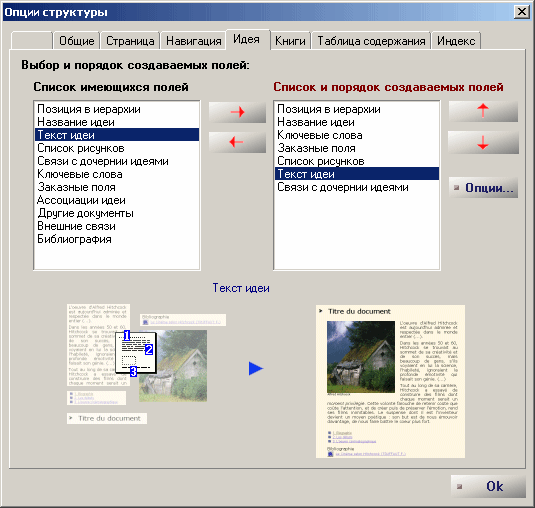
Рисунок 9 : Опции структуры идей
Ключевые слова : Ключевые слова ; Структура ; Факультативные поля

Предыдущая страница
3.6.2.2. Структура страницы   1  2  3  4  5  6  7  Следующая страница
3.6.2.4. Структура планки навигации К началу
3.6.2. Опции настройки структуры (экспертный режим)
Таблица содержания  | Библиография  | Глоссарий  | Индекс

Руководство пользователя к Web Idea Tree 2.50 - 35 / 357
© 2001-2003 Christophe Guibert. Все права сохраняются.
Спроектировано и создано в WebIdeaTree